
Kısa yanıt ve ilk kontroller
Orijinal dosyayı düzenlemeyin; kırpma ve manuel filigranı yayın kopyasında yapın. Wix’te hangi sayfanın hangi dosyayı kullandığını kaydedin. Merkezi bir filigran ayarı kullanıyorsanız dosya sürümüyle uygulama ayarını ayrı kayıtlar olarak tutun.
- Orijinal ile çalışma kopyasını ayırın
- Sayfa ve dosya kullanımını kaydedin
- Önceki sürüme geri dönüşü deneyin
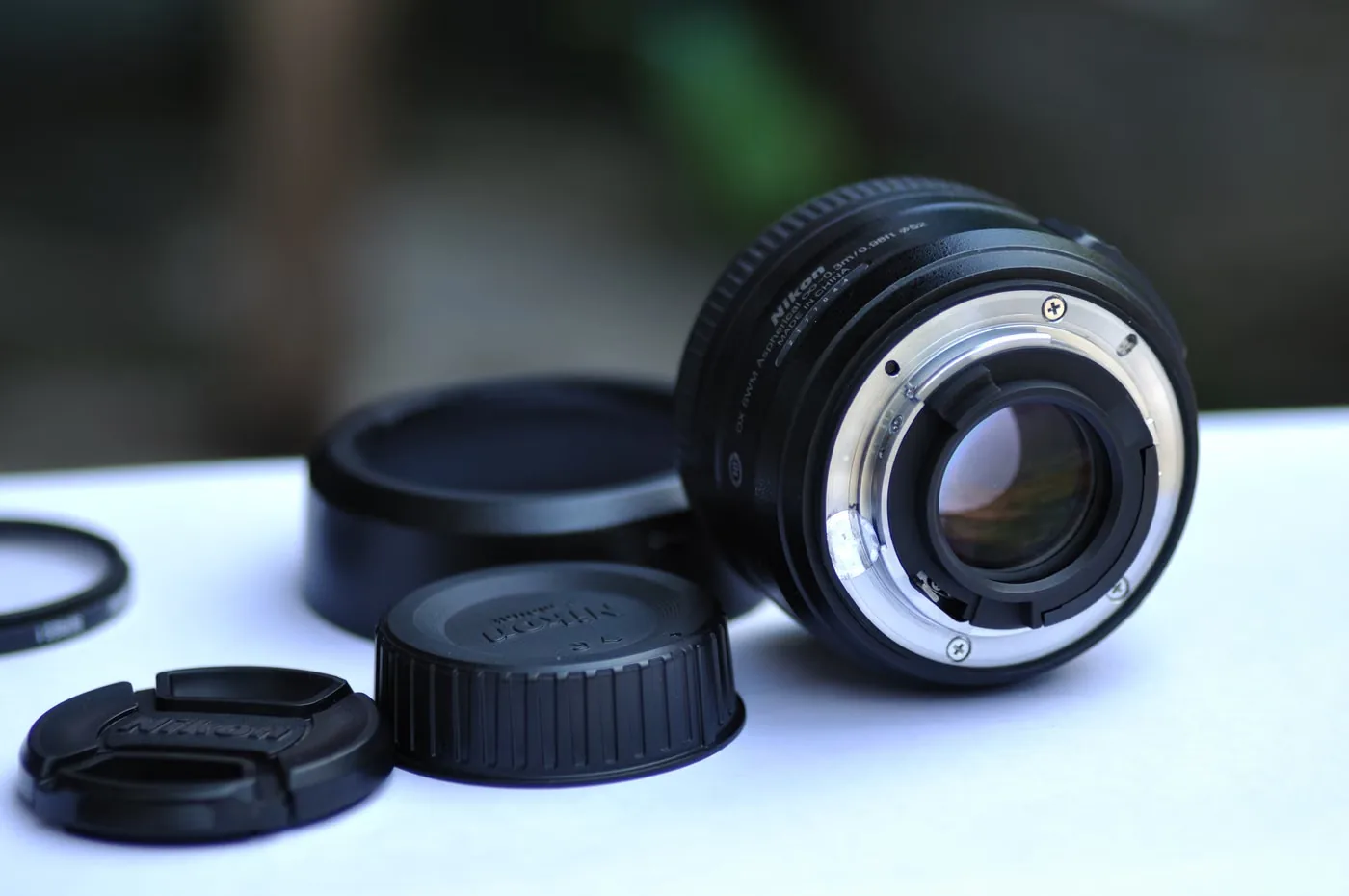
Orijinal dosya ile yayın dosyasını ayırın
Kameradan veya tasarım ekibinden gelen dosyayı değiştirilmeyen orijinal olarak saklayın. Kırpma, boyutlandırma ve manuel filigran işlemlerini kopyada yapın. Fotoğrafın kaynağını, kullanım iznini ve ilgili ürün ya da yazıyı aynı kayıt içinde tutun.
Örneğin “kupa-mavi-01-orijinal” ve “kupa-mavi-01-web-v2” adları iki dosyanın görevini ayırır. Bu sadece bir adlandırma örneğidir; dosya adına müşteri adı veya özel sipariş bilgisi koymanız gerekmez.
Tek bir fotoğrafın yayın akışı
- Orijinali çalışma klasöründen ayrı konumda koruyun; yedeğin gerçekten açılabildiğini aralıklarla kontrol edin.
- Yayın kopyasında kırpmayı ve boyutu belirleyin. Sayfadaki kullanım yerine göre yeterli ayrıntıyı koruyun.
- Manuel filigran ekleyecekseniz temiz kopyadan başlayın. Üst üste işaret eklemeyin.
- Wix’e yüklediğiniz dosyanın hangi sayfa, blog kapağı veya ürün görselinde kullanıldığını kaydedin.
- Yayın sonrası mobil görünümü, alt metni ve sosyal paylaşım görselini kontrol edin. Önceki yayın kopyasını geri dönüş için saklayın.
Filigrunner ile merkezi ayar kullanırken
Merkezi yerleşim ayarı görsel dosyası arşivinin yerini almaz. Filigrunner’da kapsamı veya görünümü değiştirmeden önce mevcut ayarları ve örnek sayfaları kaydedin. Sonucu hem ürün hem ürün dışı bileşenlerde kontrol edin. Geri almak gerektiğinde eski ayarı ve doğru yayın dosyasını birbirinden ayırabilmelisiniz.
Sık sorulanlar
Wix’te bir dosyayı silersem bütün kullanımları biter mi?
Bu sonuca güvenmeyin. Silme veya değiştirme işleminden önce kullanım yerlerini kontrol edin ve yeni dosyayı ilgili sayfalara bağlayın. Canlı sitenin doğru görseli gösterdiğini ayrıca doğrulayın.
Tek yedek yeterli mi?
Arşivin önemi ve çalışma düzeni belirleyicidir. En azından tek cihaz arızasının hem orijinali hem yayın kopyasını kaybettirmediği bir düzen kurun; geri yüklemeyi denemeden yedeğin çalıştığını kabul etmeyin.
Kaynaklar ve kapsam
Kaynak kontrolü: 16 Ekim 2026. Wix paneli ve uygulama sürümü değişebilir. Resmî kaynaklar Wix davranışları içindir; örnek senaryolar ve kontrol listeleri bu rehberin önerdiği çalışma düzenidir.