Kısa yanıt ve ilk kontroller
Açık, koyu ve ayrıntılı üç örnekte aynı renk ve yerleşimle başlayın. Opaklığı aşamalı değiştirip aynı gösterim boyutunda karşılaştırın. İşaret seçilemiyorsa yalnız koyulaştırmayın; renk benzerliğini ve konumunu da değerlendirin.
- Üç farklı zemin örneği seçin
- Bir seferde tek ayarı değiştirin
- Küçük kart ve mobil görünümü birlikte inceleyin
Üç tür fotoğraf seçin
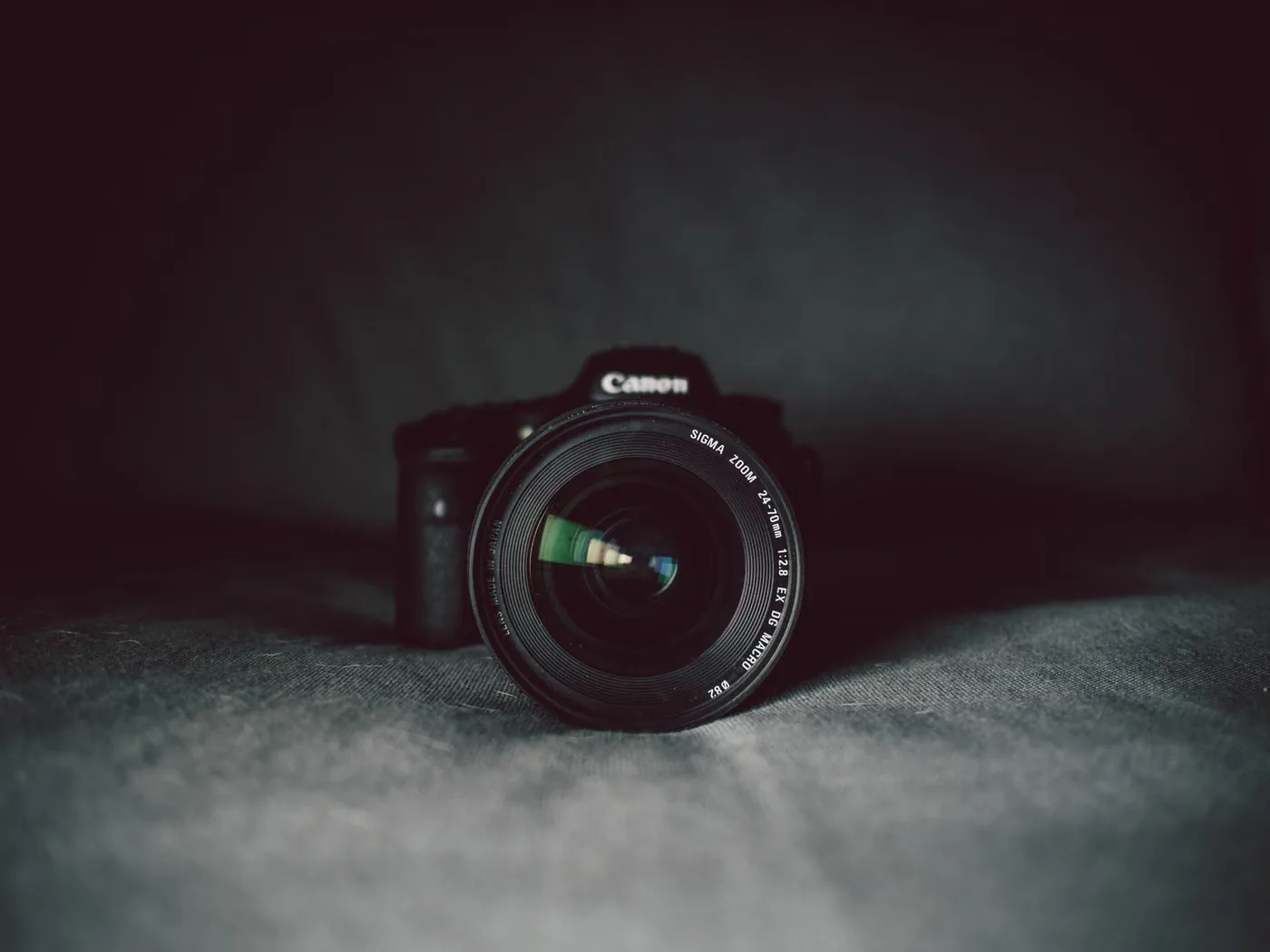
Açık arka planlı bir fotoğraf, koyu ağırlıklı bir fotoğraf ve ayrıntısı yoğun bir fotoğraf hazırlayın. Örneğin beyaz fonda seramik, siyah bir çanta ve desenli kumaş farklı kontrol örnekleridir. Bunlar temsili senaryolardır; gerçek müşteri çalışması değildir.
Önce işaretin rengini ve yerini sabitleyin. Aynı anda renk, boyut, tekrar ve opaklığı değiştirmek hangi kararın sonucu etkilediğini anlamayı zorlaştırır.
Karşılaştırmayı adım adım yapın
- Filigranı fotoğrafın ana ayrıntısını örtmeyen bir konuma yerleştirin.
- Düşük görünürlükten başlayıp kademeli artırın; her adımda aynı fotoğraf boyutunda bakın.
- İşaret kayboluyorsa sadece opaklığı yükseltmeyin. Zeminle renk benzerliğini ve konumunu da değerlendirin.
- Küçük ürün kartını ve büyük görseli ayrı kontrol edin. İnce yazı küçüldüğünde okunmayabilir.
- Son seçimi telefonda, normal parlaklıkta ve yayınlanmış sayfada yeniden inceleyin.
Photo Studio ve Filigrunner arasındaki fark
Wix Photo Studio metin filigranının opaklığını görsel düzenleme sırasında ayarlayabilirsiniz. Bu manuel düzenlemede sonucu dosyanın üzerinde kontrol edersiniz. Filigrunner ise boyut, opaklık ve yerleşimi merkezi ayarlama yaklaşımı sunar. Uygulamadaki önizleme ile canlı bileşeni aynı örnek görsellerle karşılaştırın; bir katmanın dosyaya kalıcı işlendiğini varsaymayın.
Sık sorulanlar
En iyi opaklık yüzdesi kaçtır?
Görsel, filigran rengi, boyut ve yerleşim bilinmeden tek bir sayı verilemez. Hem marka işareti fark edilebilmeli hem fotoğrafın amacı korunmalıdır. Seçtiğiniz örnek setini yeni tasarımda yeniden kullanın.
Daha görünür işaret kopyalamayı tamamen engeller mi?
Hayır. Filigran hak sahipliği bağlamını gösterir ve caydırabilir; ekran görüntüsünü veya görselin yeniden kullanılmasını mutlak olarak durdurmaz.
Kaynaklar ve kapsam
Kaynak kontrolü: 16 Ekim 2026. Wix paneli ve uygulama sürümü değişebilir. Resmî kaynaklar Wix davranışları içindir; örnek senaryolar ve kontrol listeleri bu rehberin önerdiği çalışma düzenidir.