
Kurzantwort und erste Kontrollen
Gleichen Sie zuerst Größe und Abstand am selben Foto ab und vergleichen Sie danach Winkel und Deckkraft. Prüfen Sie Quer-, Hoch- und Quadratformat. Auch ein wiederholtes Muster beseitigt nicht jeden Zuschnitt- oder Kopierweg.
- Mit Größe und Abstand beginnen
- Winkel und Deckkraft einzeln vergleichen
- Produktdetails in der Mobilansicht sichtbar halten
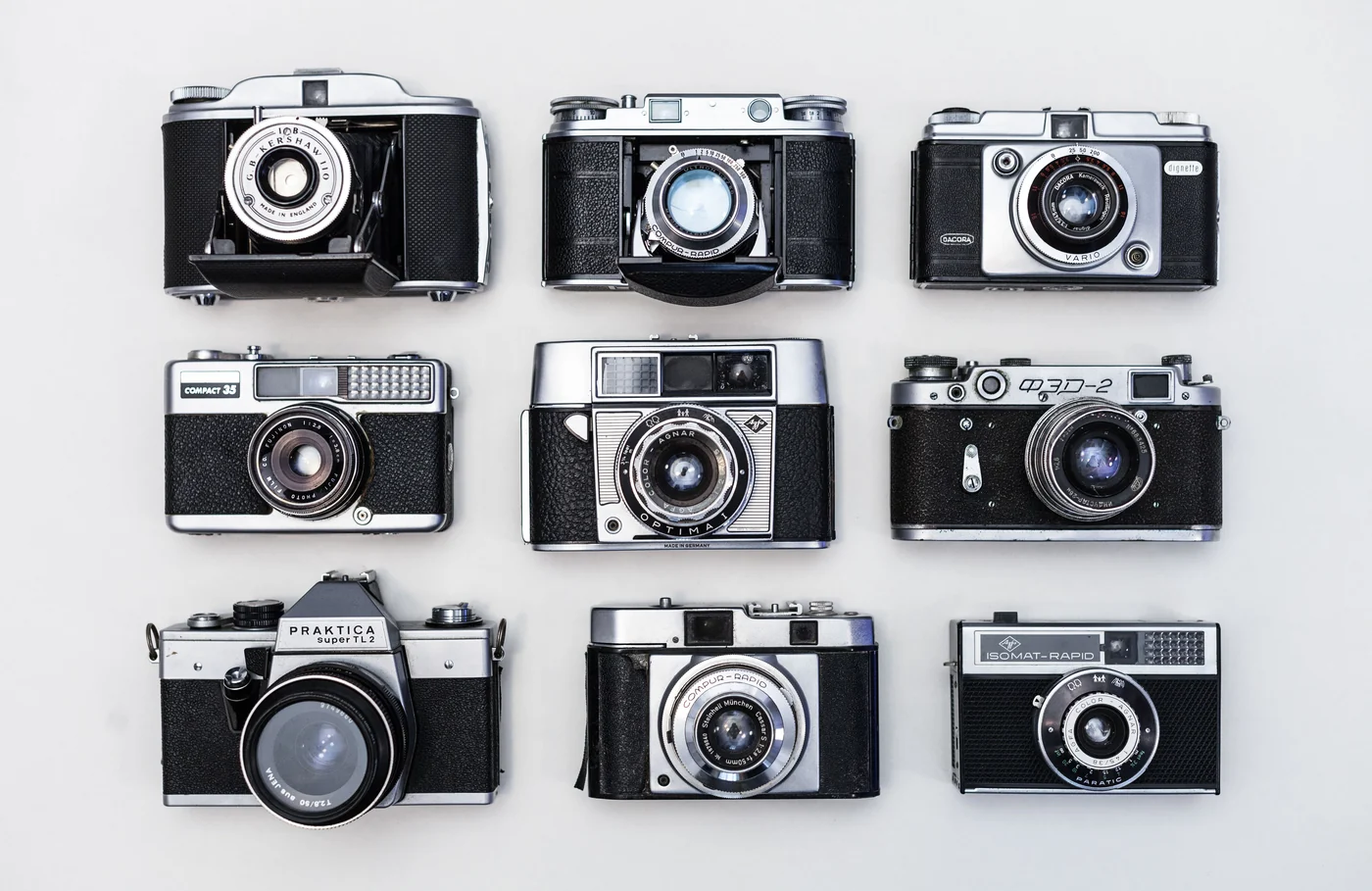
Halten Sie das Muster klein, aber lesbar. Passen Sie die Abstände an die Bildgröße an und testen Sie eine diagonale Anordnung mit etwa 30 bis 45 Grad in verschiedenen Bildformaten.
1. Wann ist ein wiederholtes Wasserzeichen sinnvoll?
Wenn Produktfotos häufig geteilt, zugeschnitten oder auf andere Plattformen übertragen werden, kann ein einzelnes Logo in einer Ecke leicht verloren gehen. Ein wiederholtes Muster verteilt die Rechtekennzeichnung über einen größeren Bildbereich.
Bei dekorativen Website-Bildern ist ein derart intensiver Schutz häufig unnötig.
2. Stellen Sie den Wiederholungsabstand passend ein
Stehen Wasserzeichen zu dicht, überlagert das Muster das Foto. Bei zu großen Abständen bleiben breite Flächen zum Ausschneiden. Beurteilen Sie den Abstand anhand der tatsächlichen Darstellung und nicht nur in einer kleinen Vorschau.
Prüfen Sie denselben Abstand bei quadratischen, querformatigen und hochformatigen Bildern.
3. Wählen Sie den Winkel passend zur Bildkomposition
Ein diagonales Muster wirkt gegenüber waagerechten oder senkrechten Bildkanten weniger wie ein Streifen und kann bei unterschiedlichen Zuschnitten ausgewogener bleiben.
Wählen Sie den Winkel nicht allein nach der Optik. Achten Sie auch auf die Lesbarkeit der Marke und darauf, dass das Muster nicht mit wichtigen Bildlinien kollidiert.
4. Betrachten Sie Deckkraft und Musterdichte gemeinsam
Eine für ein einzelnes Wasserzeichen passende Deckkraft kann bei vielen Wiederholungen zu dominant sein. Mit zunehmender Musterzahl kann eine geringere Deckkraft nötig werden.
Testen Sie dieselbe Einstellung auf hellen und dunklen Produkten, um einen brauchbaren Mittelweg zu finden.
5. Prüfen Sie die Musterdichte auf Mobilgeräten
Auf kleinen Bildschirmen kann dasselbe Muster dichter erscheinen. Achten Sie besonders in Produktgalerien darauf, dass Fotodetails erkennbar bleiben.
Prüfen Sie die mobile Bildqualität nicht nur auf der Startseite, sondern auf einer tatsächlichen Produktdetailseite.
6. Gekachelte und wiederholte Anordnungen mit Filigrunner
Mit den wiederholten Anordnungen von Filigrunner können Sie Größe, Abstand, Drehung und Deckkraft zentral einstellen und in der Live-Vorschau prüfen.
Ob die Anwendung auf Produkte begrenzt oder auf alle Website-Bilder erweitert wird, ist eine eigene Entscheidung. Stimmen Sie die Musterdichte auf diesen Umfang ab.
Verwalten Sie Wasserzeichen und Bildschutz zentral.
Häufig gestellte Fragen
Ist ein wiederholtes Wasserzeichen sicherer als ein einzelnes Logo?
Es lässt sich in der Regel schwerer vollständig wegschneiden. Keine Bildschutzmaßnahme bietet im Internet jedoch einen vollständigen Kopierschutz.
Wie groß sollte der Abstand zwischen Wasserzeichen sein?
Es gibt keinen universellen Wert. Testen Sie auf der tatsächlichen Seite anhand von Bildgröße, Logogröße und Produktdetails.
Muss ein Wasserzeichen diagonal angeordnet sein?
Nein. Diagonale Anordnungen sind verbreitet. Je nach Markengestaltung und Bildkomposition können aber auch eine gerade Anordnung oder andere Winkel passen.
Quellen und Vorgehensweise
Die folgenden offiziellen Quellen beschreiben integriertes Wix-Verhalten. App-spezifische Funktionen werden auf der jeweiligen Produktseite erläutert. Prüfen Sie das Ergebnis auf Ihrer veröffentlichten Website.
Entwickelt von Vebixo Studio
Wasserzeichen mit Filigrunner verwalten
Mit Filigrunner können Sie Platzierung, Deckkraft und Geltungsbereich von Wasserzeichen für Produkt- und Website-Bilder zentral verwalten. Die Schutzfunktionen erschweren das Kopieren; sie verhindern Kopien oder Screenshots nicht vollständig.
Mehr zu diesem Thema.
Transparentes PNG-Logo für Wix-Wasserzeichen vorbereiten
Prüfen Sie Transparenz, Leerraum und Schärfe des PNG-Logos. Vermeiden Sie unbeabsichtigt doppelte Deckkraftreduzierung in Datei und App.
Kann Wix Screenshots verhindern? Grenzen des Bildschutzes
Verstehen Sie die Grenzen des Screenshot-Schutzes in Wix. Unterscheiden Sie Rechtsklick-Sperre, Wasserzeichen und Aufnahmefunktionen des Geräts.
Wasserzeichen in Wix: Photo Studio oder App?
Vergleichen Sie manuelle Photo-Studio-Bearbeitung und Filigrunners zentrale Bildauswahl für Wix. Wählen Sie nach Einsatzort und Pflegebedarf.