
Kurzantwort und erste Kontrollen
Schreiben Sie den Alt-Text für die Rolle des Bildes auf der Seite. Beschreiben Sie etwa Produktfarbe oder einen wichtigen Arbeitsschritt statt nur den Markennamen. Prüfen Sie nach dem Kennzeichnen die Beschreibung und relevante Bilddetails auf der veröffentlichten Seite.
- Bildzweck im Seitenkontext bestimmen
- Eine kurze, passende Beschreibung schreiben
- Sprachversionen und dekorative Kennzeichnung prüfen
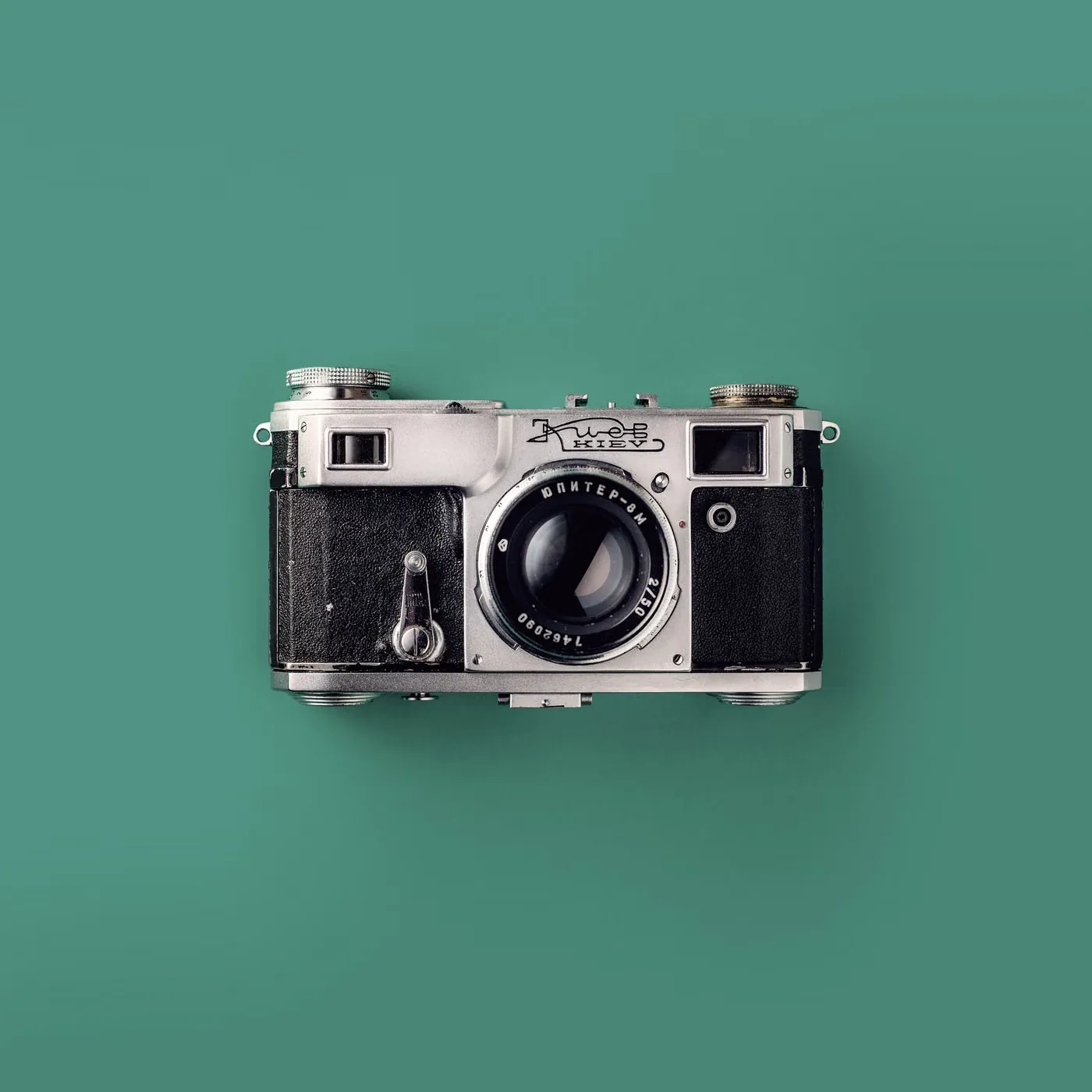
Die Aufgabe des Bildes beschreiben
Ein Produktfoto zeigt möglicherweise Farbe, Form oder ein besonderes Detail. Ein redaktionelles Bild erklärt einen Arbeitsschritt. Schreiben Sie den Alt-Text für diesen Zusammenhang, statt einfach den Dateinamen zu übernehmen.
„Blauer Keramikbecher mit sichtbarem Henkel und Glasur“ beschreibt beispielsweise das Produkt. „Unsere Marke, bestes Produkt“ erklärt den Bildinhalt nicht. Trägt das Wasserzeichen selbst eine wesentliche Information, sollte diese zusätzlich als echter Seitentext verfügbar sein.
Praktischer Kontrollablauf in Wix
- Unterscheiden Sie informative und rein dekorative Bilder. Die dekorative Kennzeichnung passt nur zu Bildern ohne eigene Aussage.
- Schreiben Sie für informative Bilder eine kurze, zum Kontext passende Beschreibung.
- Prüfen Sie die Alt-Text-Einstellungen des Bildes oder der Galerie. Ihre Position kann je nach Komponente abweichen.
- Ist das Bild verlinkt, kontrollieren Sie zusätzlich, ob das Linkziel durch Text oder zugänglichen Namen verständlich wird.
- Prüfen Sie türkische, englische und deutsche Beschreibungen in ihren jeweiligen Sprachversionen. Gehen Sie nicht von automatischer Übersetzung aus.
Was bei Filigrunner weiterhin nötig ist
Die Platzierungs- und Schutzoptionen von Filigrunner ersetzen keine Inhaltsbeschreibung. Prüfen Sie nach der Aktivierung, ob wichtige Bilddetails sichtbar und Alt-Texte auf der veröffentlichten Seite erhalten bleiben. Eine Schutzoption erzeugt nicht automatisch Alt-Texte und ersetzt keine vollständige Barrierefreiheitsprüfung.
Häufige Fragen
Muss im Alt-Text immer „mit Wasserzeichen“ stehen?
Wenn das Zeichen für die Hauptaussage nicht wichtig ist, ist die Beschreibung des Motivs meist hilfreicher. Hinweise zur Zuordnung können separat im sichtbaren Seitentext stehen.
Kann die Seitenüberschrift direkt in das Foto eingebaut werden?
Überschriften, Erklärungen und Buttontexte bleiben auf dieser Website auswählbarer HTML-Text. Das ursprüngliche Markenlogo ist eigenständige Gestaltung und kein Ersatz für lesbare Seiteninhalte.
Die Bildaufgabe statt des Wasserzeichens beschreiben
Alt-Texte sind kein Platz für automatisch ergänzte Marken und Suchbegriffe. Bei Produktfotos können Modell, Farbe oder wichtige Merkmale relevant sein, bei Anleitungen der gezeigte Arbeitsschritt. Das Wasserzeichen selbst ist selten das Thema. Dekorative Bilder können einen leeren Alt-Text erhalten.
Praktische Prüfung vor der Veröffentlichung
- Fehlende Information ohne das Bild bestimmen.
- Diese Information kurz und passend beschreiben.
- Keine identische Beschreibung für unterschiedliche Fotos kopieren.
| Prüfung | Erwartetes Ergebnis |
|---|---|
| Fehlende Information ohne das Bild bestimmen. | Wiederholbares Ergebnis mit derselben Auswahl |
| Diese Information kurz und passend beschreiben. | Richtiger Inhalt und richtiges Ziel bleiben erhalten |
| Keine identische Beschreibung für unterschiedliche Fotos kopieren. | Verständliche und nutzbare mobile Darstellung |
Das Ergebnis dokumentieren
Prüfen Sie die veröffentlichte Seite mit denselben Beispieldaten und Bildschirmgrößen. Die Editor-Vorschau allein genügt nicht. Dokumentieren Sie bei einem Fehler zuerst die Bedingungen und ändern Sie dann jeweils nur eine Einstellung. Dieser wiederholbare Ablauf hilft bei späteren Aktualisierungen, frühere Fehler erneut zu erkennen.
Dieser Prüfablauf ist eine redaktionelle Empfehlung von Vebixo Studio, kein gemessenes Kundenergebnis und keine Plattformgarantie.
Quellen und Umfang
Quellen geprüft: 16. Oktober 2026. Wix-Oberflächen und App-Versionen können sich ändern. Offizielle Quellen belegen Wix-Verhalten; Beispielszenarien und Checklisten sind der hier vorgeschlagene Arbeitsablauf.